
2.4 服务器、SSH和Nginx实战
重要实战课:租一台 Linux 云服务器(Ubuntu),SSH 登录远程主机,安装并简单配置 Nginx。
课时概要
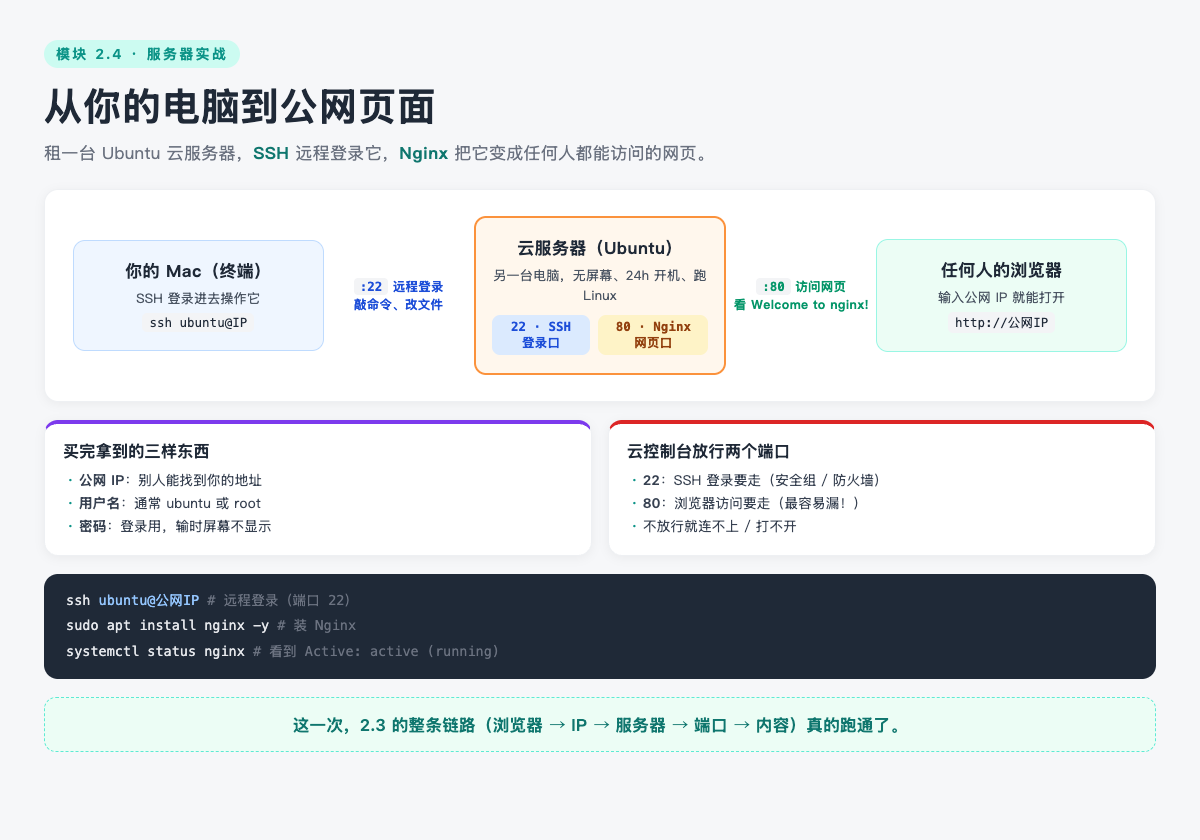
零到全栈的重要实战课:上一节讲的服务器、IP、端口,这一节全部亲手体验一遍——租一台 Ubuntu 云服务器,用 SSH 远程登录进去,安装 Nginx,然后在浏览器里通过公网 IP 第一次看到自己的页面。
以上为 UP 主的 B 站官方简介,非观看笔记;只有跟完这一节才算自己的理解。
视频:【零到全栈】2.4-服务器、SSH和Nginx实战 | 时长 51:51 | 模块 2 · 计算机与互联网
本节要点
- 服务器 = 另一台电脑,但有四点不同:有公网 IP、没有屏幕鼠标、24 小时开机、跑无图形界面的 Linux。
- 内网 IP 只能「主动出去」,不能被陌生人主动找到;公网 IP 两个方向都通——网站需要被任何人随时访问,所以服务器必须有公网 IP。
- 买服务器:Ubuntu(建议 24.04 LTS)、最低配够用、确认有公网 IP;拿到三样东西:公网 IP + 用户名 + 密码。
- SSH 是远程登录的标准方式:
ssh 用户名@公网IP,默认走 22 端口;登录后提示符变成ubuntu@your-server:~$。 - 装 Nginx:
sudo apt install nginx -y,Nginx 负责监听 80 端口、把网页内容返回给浏览器。 - 安全组(防火墙)在云控制台放行两个端口:22(SSH 登录)和 80(浏览器访问)。
- 改 Nginx 默认页:配置里
root /var/www/html;,顺着路径找到源文件,Vim 改完刷新浏览器就看到变化。
笔记正文(讲义整理)
服务器和个人电脑的四个不同
不同 1:有真正的公网 IP。 自己电脑连 WiFi 拿到的是路由器分配的内网地址(如 192.168.1.5),互联网上的人找不到它。那微信消息怎么进来的?关键在谁先发起连接——微信 App 一启动就主动连微信服务器、保持连接不断,消息顺着这条已建好的连接推过来。内网 IP 只能「主动出去」,不能「被陌生人主动找到」;公网 IP 两个方向都通。 网站需要被任何人随时找到,所以服务器必须有公网 IP。
不同 2:没有屏幕鼠标键盘。 服务器插在机房机架上,人们远程登录进去用终端操作它。
不同 3:需要一直开着。 24 小时不间断,网站随时能访问。
不同 4:跑 Linux、没有图形界面。 这就是前面花时间讲终端和命令行的原因。
租一台云服务器
云厂商把硬件和网络准备好,按配置/时间租给你。购买抓住四点:
- 买的是服务器(云服务器或轻量应用服务器),不是对象存储、数据库、CDN;
- 操作系统选 Ubuntu(初学者资料最多、命令最好对齐,建议 24.04 LTS);
- 配置从最低档开始,最便宜就够用;
- 确认机器有公网 IP。
买完拿到三样东西:公网 IP 地址、登录用户名(通常 ubuntu 或 root)、登录密码。最后去控制台的防火墙(安全组)里确认 22 端口已放行。
SSH:远程登录
SSH 是登录远程 Linux 服务器的标准方式,在自己电脑的终端里执行:
ssh 用户名@服务器公网IP
SSH 默认监听 22 端口,所以要先确保 22 端口开放。第一次连接问你信不信任这台机器,输 yes;然后输密码(输入时屏幕不显示任何字符,正常)。登录成功,提示符变成 ubuntu@your-server:~$——这一刻你操控的已经不是眼前这台电脑,而是网络另一端的 Linux 服务器。
先在服务器上跑熟悉的命令
pwd    # 通常是 /home/ubuntu 或 /root
ls     # 新家目录是空的
cd /
ls     # 看到标准 Linux 目录结构:bin boot dev etc home ...
和本地 macOS 差别很大——因为这本来就是另一台机器、另一套操作系统。
用 apt 安装 Nginx
让服务器提供网页服务,需要一个软件:持续监听 80 端口、有请求就返回内容——这就是 Nginx。
sudo apt update
sudo apt install nginx -y
systemctl status nginx     # 看到 Active: active (running) 就成了
两个新词:sudo = 以更高权限执行(类似 Windows「以管理员身份运行」);apt = Ubuntu 的软件安装工具。
浏览器访问公网 IP
Nginx 默认监听 80 端口。在云控制台的安全组里放行 TCP 80 后,浏览器打开 http://你的公网IP,看到 Welcome to nginx!——说明上一节讲的整条链路第一次真实发生了:
浏览器 → IP → 服务器 → 80 端口 → Nginx → 返回页面 → 浏览器显示
找到并修改默认页面
默认页面对应服务器上一个真实 HTML 文件。看配置找到它在哪:
cat /etc/nginx/sites-available/default   # 找 root /var/www/html;
cd /var/www/html
ls                                        # index.nginx-debian.html
sudo vim /var/www/html/index.nginx-debian.html
Vim 生存四步改一行字:i → 写 → Esc → :wq → 回车。浏览器刷新,看到你自己写的那句话——公网页面被你改了。
最常见的卡点
- SSH 连不上:用户名/密码对不对、机器是否开机、安全组是否放行 22。
- 浏览器打不开 IP:安全组没放行 TCP 80 入站流量——最常漏的一步。
- Nginx 不是 active (running):重装或
sudo systemctl start nginx。 - Vim 改了没生效:确认真的
:wq保存了。
和 GFG / 课程笔记的连接
这一节是 2.3 概念的第一次「真机体验」,后面的笔记正好接上:
| 2.3 的概念 | 这一节里第一次真实发生 |
|---|---|
| 服务器 = 另一台电脑 | SSH 登录后 pwd/ls 看到的是另一套目录结构 |
| 端口是服务的入口 | SSH 走 22、Nginx 走 80,安全组分别放行 |
| 请求 → 响应 | 浏览器访问 http://公网IP,Nginx 返回 Welcome 页 |
| 自己写服务器 | 模块 5 的 FastAPI / GFG 的 Flask 笔记:你写一个程序监听端口、收到请求返回内容,和 Nginx 干的是同一类事 |
关键概念
- 公网 IP vs 内网 IP:内网只能主动出去,公网两个方向都通;网站需要被任何人随时找到。
- 云服务器:云厂商管好硬件,你按配置/时间付费,拿到一台远程 Linux 机器。
- SSH:远程登录 Linux 服务器的标准方式,默认 22 端口。
- 安全组 / 防火墙:云控制台里控制哪些端口对外放行的开关。
- sudo / apt:高权限执行 / Ubuntu 的软件安装工具。
- Nginx:监听 80 端口、把网页文件返回给浏览器的软件。
- systemctl:管理后台服务状态的命令(
active (running)= 正在跑)。
代码 / 实操
# 本地终端:SSH 登录
ssh ubuntu@你的公网IP          # 首次 yes,输密码(不显示字符)

# 服务器上:熟悉环境
pwd && ls
cd / && ls

# 安装 Nginx
sudo apt update
sudo apt install nginx -y
systemctl status nginx         # Active: active (running)

# 找默认页面源文件
cat /etc/nginx/sites-available/default   # 找 root /var/www/html;
cd /var/www/html && ls
sudo vim /var/www/html/index.nginx-debian.html   # i → 改 → Esc → :wq

# 浏览器打开 http://你的公网IP 刷新看变化
我的收获
- 服务器不是玄学:它就是另一台电脑,只是有公网 IP、没屏幕、24 小时开机、跑无图形界面的 Linux。
- 端口是真实存在的门:22 这扇门给 SSH 登录用,80 这扇门给浏览器访问用,门开不开由云控制台的安全组说了算。
- 「改一个文件 → 刷新浏览器 → 公网页面变了」这条链路走通,就是从概念到发布的第一次闭环。
待深入
(待填:没听懂、想回头查的。)